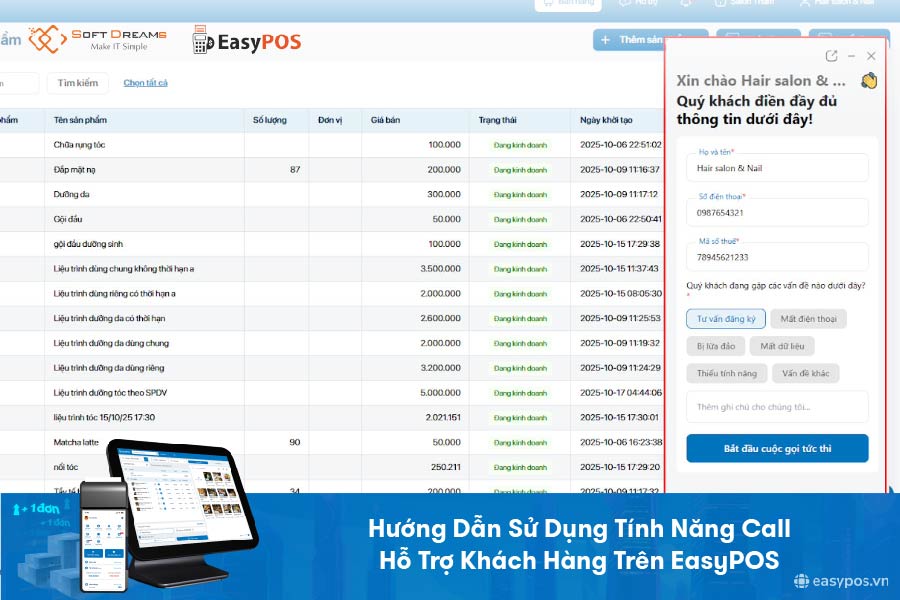
Trong quá trình kinh doanh, việc kết nối nhanh với đội ngũ hỗ trợ kỹ thuật hoặc tư vấn bán hàng luôn đóng vai trò then chốt. Đáp ứng nhu cầu này, EasyPOS đã phát triển tính năng Call ngay trên ứng dụng, giúp người dùng dễ dàng liên hệ và nhận hỗ trợ trực tiếp chỉ với một thao tác đơn giản. Bài viết này EasyPOS sẽ cung cấp hướng dẫn sử dụng tính năng call trên EasyPOS, giúp khách hàng hiểu rõ cơ chế hoạt động, các bước thực hiện và mẹo tận dụng tối đa để quá trình hỗ trợ – tư vấn trở nên nhanh chóng và chuyên nghiệp hơn.
Mục lục
1. Tính năng call trên website EasyPOS là gì
Tính năng Call của hệ thống EasyPos được thiết kế nhằm mô phỏng toàn bộ quy trình phân bổ – kết nối – xử lý cuộc gọi giữa User (người gọi) và Agent (nhân viên hỗ trợ) trong môi trường thực tế. Mục tiêu là giúp người dùng có thể dễ dàng liên hệ với nhân viên hỗ trợ khi có nhu cầu.
Các cải tiến và tính năng nổi bật trong phiên bản demo bao gồm:
- Cơ chế phân bổ cuộc gọi thông minh: Hệ thống tự động tìm và kết nối User đến Agent đang ở trạng thái “Sẵn sàng”, đảm bảo tối ưu tài nguyên tổng đài.
- Tự động chuyển hướng: Khi Agent từ chối, không nghe hoặc mất kết nối, hệ thống chủ động chuyển tiếp cuộc gọi sang Agent khác còn khả dụng.
- Xử lý đa trạng thái: Xử lý đầy đủ các trạng thái thực tế như bận, không phản hồi, mất mạng, hết thời gian chờ, không có Agent sẵn sàng.
- Quản lý hàng chờ thông minh: Giới hạn tối đa 100 User trong hàng đợi; khi vượt quá giới hạn, hệ thống tự động từ chối với thông báo bận.
- Thiết lập linh hoạt thời gian phản hồi:
- Kiểm tra Agent sẵn sàng mỗi 5 giây.
- Tự động kết thúc cuộc gọi nếu quá 1 phút không có Agent nhận.
- Hiển thị thông báo tương tác rõ ràng: Giao diện của User và Agent hiển thị các trạng thái, phản hồi và lý do kết thúc cuộc gọi tương ứng với từng tình huống.
- Mô phỏng thực tế trải nghiệm cuộc gọi: Cho phép theo dõi hành vi của cả ba bên User – Agent – Hệ thống trong từng giai đoạn, hỗ trợ đào tạo và kiểm thử nghiệp vụ.
Tính năng Call của hệ thống EasyPos được thiết kế nhằm hỗ trợ quy trình phân bổ – kết nối – xử lý cuộc gọi giữa User (người gọi) và Agent (nhân viên hỗ trợ) trong môi trường thực tế.
Mục tiêu là giúp người dùng hiểu rõ cơ chế hoạt động thông minh của hệ thống tổng đài khi có nhiều cuộc gọi đồng thời, cũng như khả năng phản ứng trong các tình huống phát sinh.
2. Chi tiết hướng dẫn sử dụng tính năng call hỗ trợ khách hàng trên EasyPOS
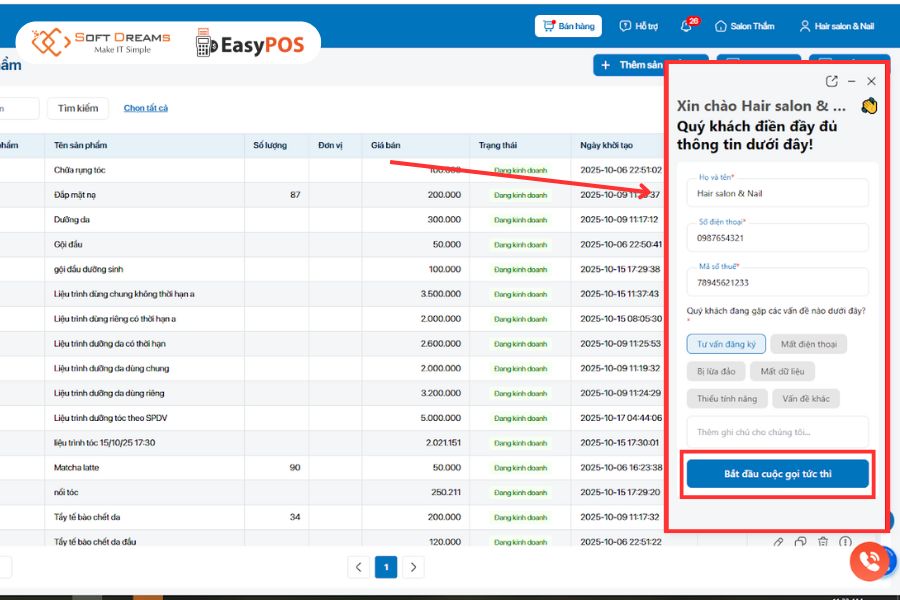
2.1 Hướng dẫn sử dụng tính năng call trên website EasyPOS
- Bước 1: Đăng nhập thành công vào web EasyPOS
- Bước 2: Chọn Thao tác [Gọi miễn phí]
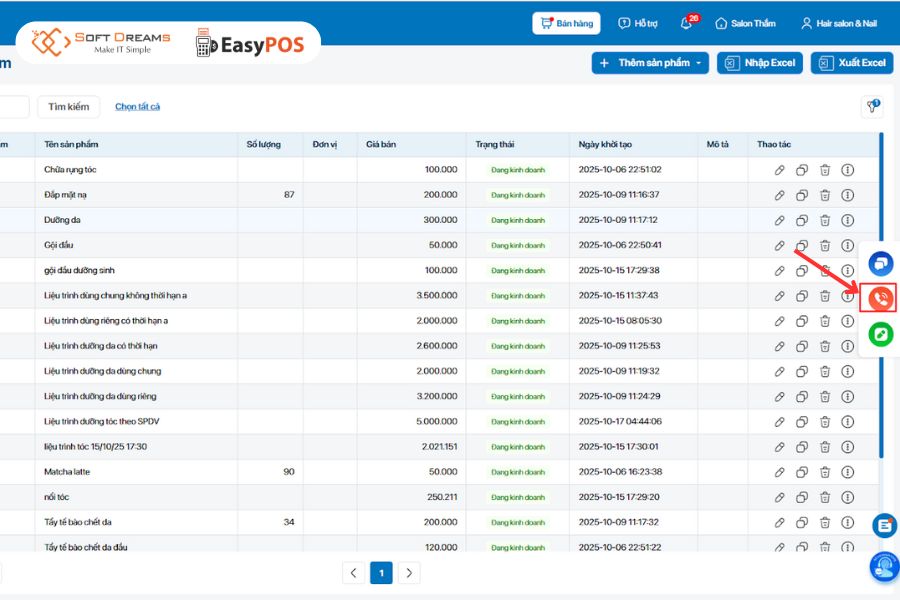
- Bước 3: Khách hàng cần điền đầy đủ Họ và tên, Số điện thoại, Mã số thuế (nếu các trường này còn thiếu)
- Bước 4: Chọn vấn đề cần hỗ trợ và nhập ghi chú (nếu có)
- Bước 5: Chọn button [Bắt đầu cuộc gọi tức thì]
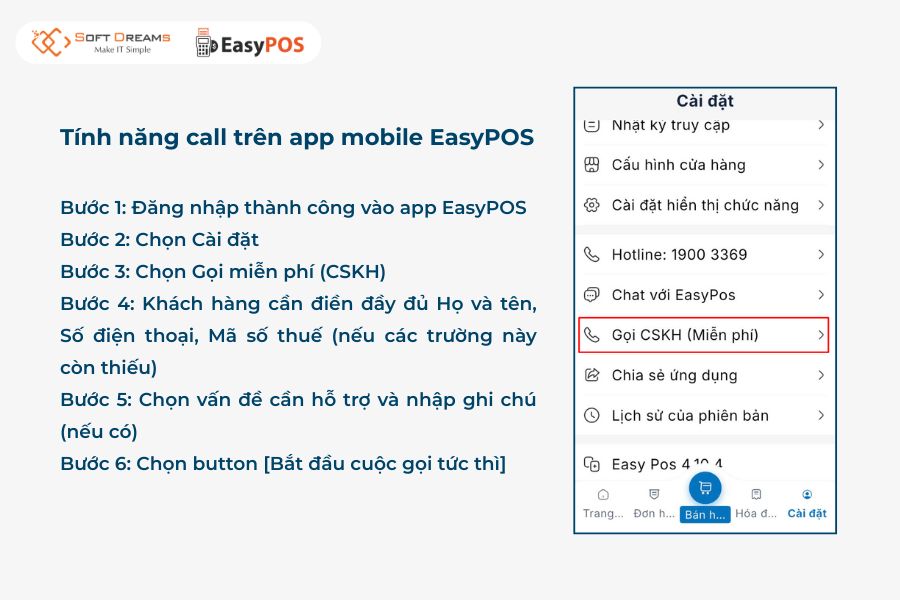
2.2 Hướng dẫn sử dụng tính năng call trên app mobile EasyPOS
- Bước 1: Đăng nhập thành công vào app EasyPOS
- Bước 2: Chọn Cài đặt
- Bước 3: Chọn Gọi miễn phí (CSKH)
- Bước 4: Khách hàng cần điền đầy đủ Họ và tên, Số điện thoại, Mã số thuế (nếu các trường này còn thiếu)
- Bước 5: Chọn vấn đề cần hỗ trợ và nhập ghi chú (nếu có)
- Bước 6: Chọn button [Bắt đầu cuộc gọi tức thì]
3. Các trường hợp khi sử dụng tính năng Call
Trong quá trình sử dụng tính năng Call trên website EasyPOS, hệ thống được thiết kế để phản hồi linh hoạt theo từng tình huống thực tế, đảm bảo trải nghiệm của người dùng luôn liền mạch và rõ ràng. Dưới đây là các trường hợp thường gặp và cách hệ thống xử lý tương ứng:
3.1. Trường hợp khách hàng chủ động tắt máy
Khi người dùng kết thúc cuộc gọi trước, hệ thống sẽ ngay lập tức ngắt kết nối và hiển thị trạng thái:
“Người dùng đã kết thúc cuộc gọi.”
Thông tin này giúp nhân viên hỗ trợ (Agent) nắm bắt chính xác lý do cuộc gọi dừng, tránh nhầm lẫn với lỗi kỹ thuật hay mất kết nối.
3.2. Trường hợp không có Agent bắt máy
Nếu sau 1 phút không có nhân viên nào phản hồi, hệ thống sẽ tự động kết thúc cuộc gọi và gửi thông báo đến khách hàng:
“Hiện không có người tiếp nhận cuộc gọi. Vui lòng thử lại sau.”
Cơ chế này giúp tối ưu thời gian chờ, tránh gây khó chịu cho người dùng khi liên hệ vào thời điểm quá tải.
3.3. Trường hợp khách hàng đang gọi nhưng bị mất mạng
Trong tình huống kết nối mạng của khách hàng bị gián đoạn khi cuộc gọi đang diễn ra, hệ thống sẽ duy trì trạng thái chờ trong 30 giây.
Nếu sau 30 giây không có tín hiệu kết nối lại, hệ thống sẽ tự động kết thúc cuộc gọi để giải phóng tài nguyên và đảm bảo hoạt động ổn định.
3.4. Trường hợp khi khách hàng gọi đến nhưng hàng chờ đã đầy
Khi hàng đợi cuộc gọi đã đạt giới hạn tối đa (100 cuộc), hệ thống sẽ thông báo:
“Hệ thống đang bận, vui lòng gọi lại sau.”
Điều này giúp quản lý tải cuộc gọi hợp lý, đồng thời đảm bảo trải nghiệm người dùng không bị gián đoạn hoặc chờ đợi quá lâu.
Tính năng Call trên website EasyPOS giúp cửa hàng duy trì kết nối liền mạch với khách hàng dù trong bất kỳ tình huống nào. Việc nắm rõ các trường hợp xảy ra khi gọi giúp EasyPOS có thể mang lại trải nghiệm chuyên nghiệp và không bỏ lỡ bất kỳ cơ hội chăm sóc khách hàng nào.
Trên đây là hướng dẫn sử dụng tính năng call hỗ trợ khách hàng trên EasyPOS, giúp bạn nắm rõ các bước thực hiện và tận dụng tối đa tính năng liên hệ trực tiếp với đội ngũ chăm sóc khách hàng. Mọi thông tin cần tư vấn hoặc hỗ trợ trong quá trình sử dụng phần mềm quản lý bán hàng, xin vui lòng liên hệ với EasyPOS để được hỗ trợ nhanh chóng.
Thông tin liên hệ:
- Website: https://support.easypos.vn/
- Hotline: 0869425631
- Fanpage: Phần mềm quản lý bán hàng EasyPOS
- Trụ sở chính: Tầng 3, Tòa nhà ATS, Số 8 đường Phạm Hùng, Phường Yên Hòa, TP Hà Nội
- Chi nhánh: Số H.54 đường Huỳnh Tấn Chùa, phường Đông Hưng Thuận, TP Hồ Chí Minh

Sau khi hoàn tất thủ tục đăng ký, nhiều chủ hộ vẫn băn khoăn sau khi đăng ký hộ kinh doanh cần làm gì để hoạt động đúng luật và tránh rủi ro về thuế, hóa đơn, hay quản lý sổ sách. Thực tế, giai đoạn hậu đăng ký quan trọng không kém bước nộp […]
 21 Tháng mười một, 2025
Đăng ký HKD là quy trình chuẩn bị hồ sơ và nộp lên cơ quan đăng ký kinh doanh để được cấp phép hoạt động hợp pháp. Đây là yêu cầu bắt buộc với cá nhân hoặc hộ gia đình kinh doanh nhỏ lẻ. Bài viết này Phần mềm quản lý bán hàng EasyPOS sẽ […]
20 Tháng mười một, 2025 
Hộ kinh doanh nhỏ lẻ có phải nộp thuế không? Cuối năm 2025 và bước sang 2026 liệu có thay đổi gì trong chính sách thuế? Trong bài viết này, Phần mềm quản lý bán hàng EasyPOS sẽ giúp bạn nắm rõ các quy định hiện hành, đồng thời cập nhật những điểm mới để […]
19 Tháng mười một, 2025 

 5 Tháng mười một, 2025